依赖安装失败
如果外部工具安装失败,请在 设置 → 依赖 中重新尝试。1.9.0 版本使用应用内引导安装窗口,支持自动重试。如问题持续,请检查网络连接。
如果在使用 Zipic 过程中遇到问题,本指南将帮助你收集诊断信息并解决常见问题。
Zipic 内置了 Debug 模式,可以记录详细的运行日志。这对于诊断压缩问题、异常行为或崩溃非常重要。
⌘ + ,),切换到 许可 选项卡。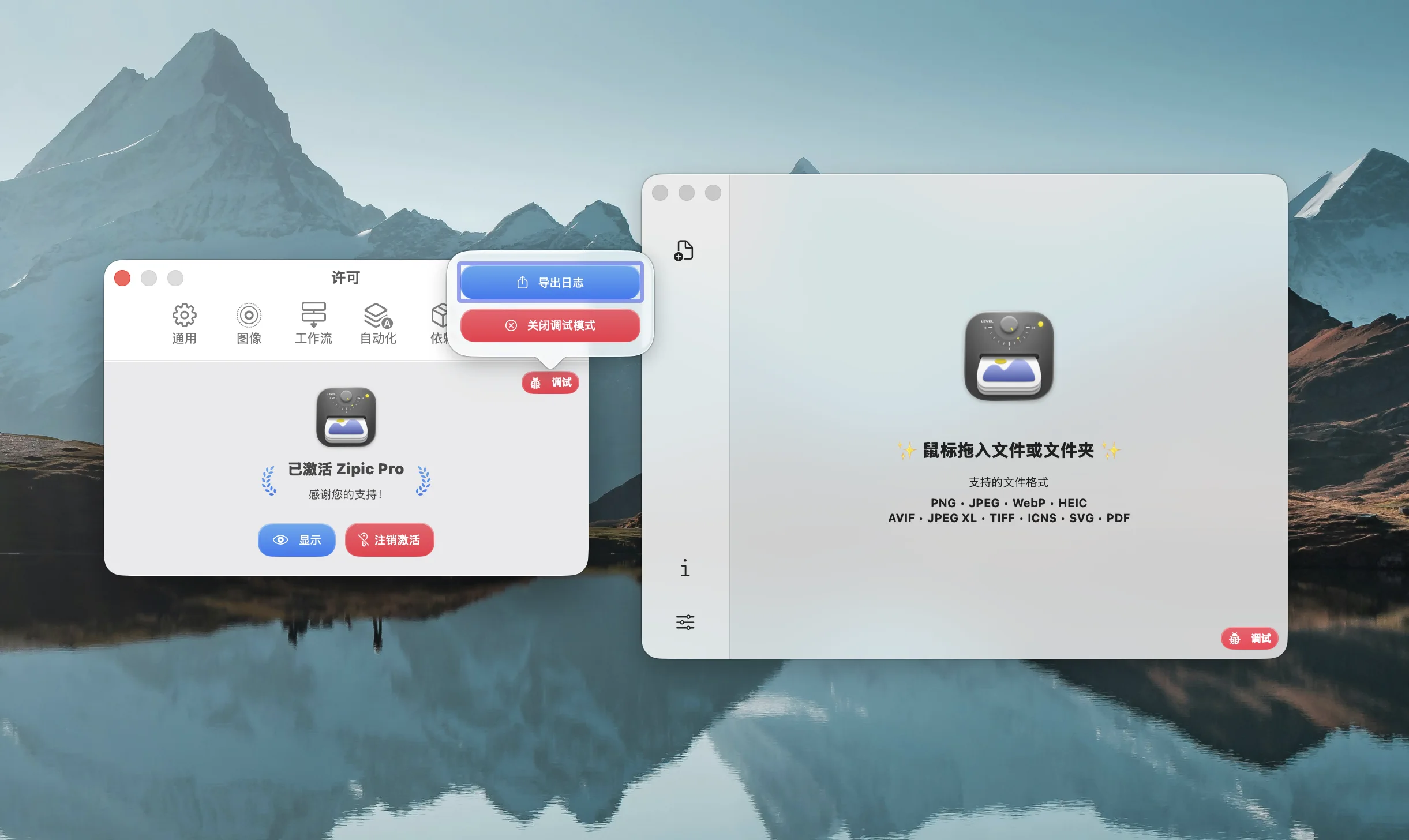
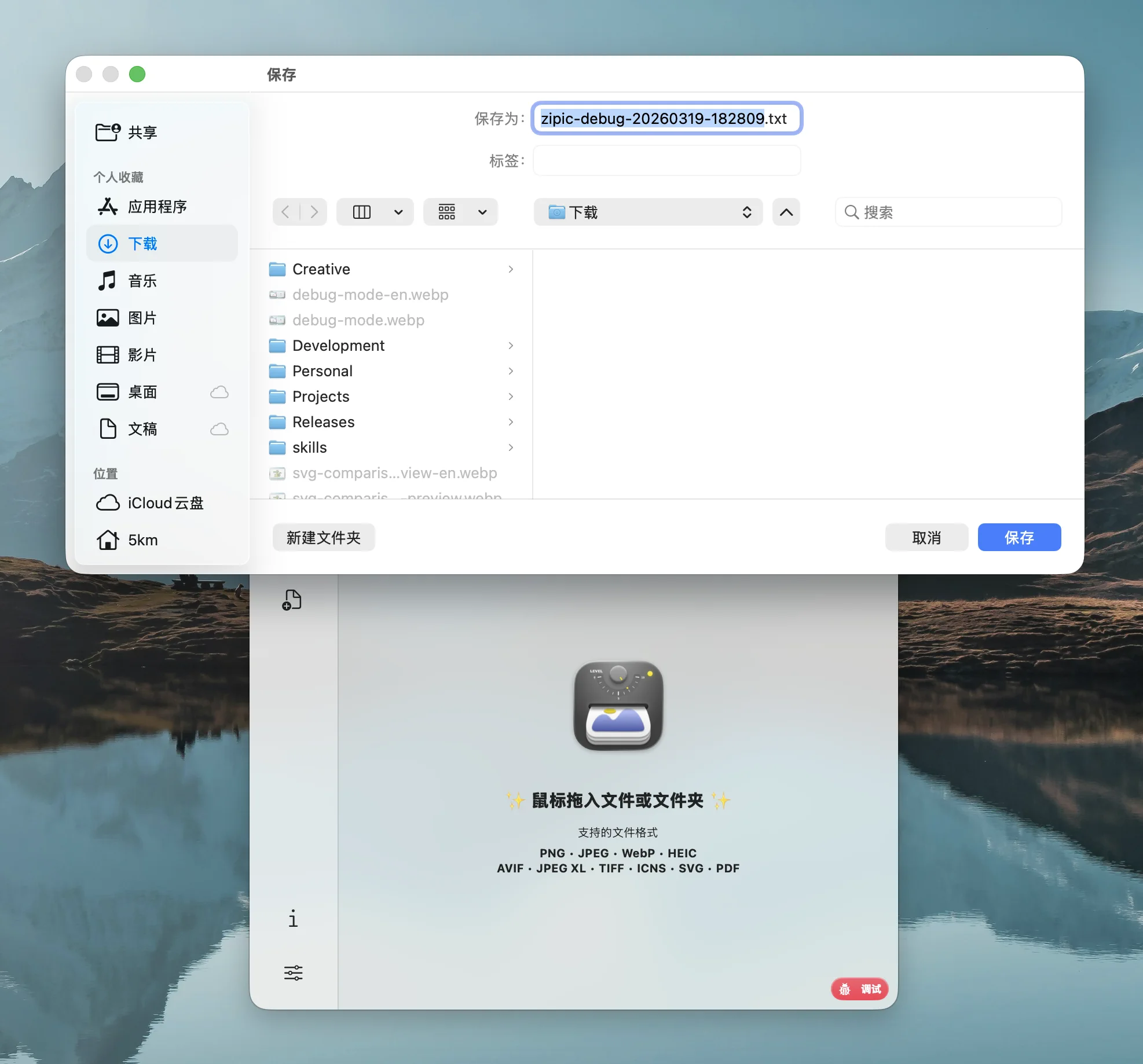
激活 Debug 模式并复现问题后,可以导出运行日志用于排查问题或发送给我们的支持团队。
依赖安装失败
如果外部工具安装失败,请在 设置 → 依赖 中重新尝试。1.9.0 版本使用应用内引导安装窗口,支持自动重试。如问题持续,请检查网络连接。
压缩未启动
请确认文件格式是否受支持。如果文件被跳过,可能是智能跳过功能检测到文件已被压缩过 — 尝试修改压缩参数以触发重新压缩。
加密 PDF 错误
Zipic 会自动检测加密的 PDF 文件并显示友好提示。需要先解密 PDF 后才能压缩。请在 设置 → 依赖 中确认 Ghostscript 已安装。
NotchDrop 不显示
请确认在 设置 → 工作流 中已启用”拖动到 Notch 进行压缩”功能。1.9.0 版本修复了 NotchDrop 在全屏应用、切换显示器、非拖拽手势等场景下的多个问题。
如果点击 Zipic 图标后窗口未出现、Dock 图标弹起即消失,或升级到某个新版本后再也打不开——通常是本地的「文件夹监控」配置在新版本中存在不兼容问题。
打开「终端」(Terminal,可在 Spotlight 中搜索),完整复制下面整段命令并粘贴执行:
# 1. 完全退出 Zipickillall Zipic 2>/dev/null
# 2. 关闭所有监控项(保留目录列表)python3 << 'EOF'import plistlib, json, osplist_path = os.path.expanduser('~/Library/Preferences/studio.5km.zipic.plist')with open(plist_path, 'rb') as f:    pl = plistlib.load(f)if 'MonitorItems' in pl:    items = json.loads(pl['MonitorItems'].decode())    for item in items:        item['enable'] = False    pl['MonitorItems'] = json.dumps(items).encode()    with open(plist_path, 'wb') as f:        plistlib.dump(pl, f)    print(f'已关闭 {len(items)} 个监控项')else:    print('未找到监控目录配置,请尝试直接重新打开 Zipic')EOF
# 3. 重新打开 Zipicopen -a Zipic如果命令执行后仍然无法启动,请通过 [email protected] 联系我们,附上 macOS 版本和芯片信息(如 macOS 26.4.1 / M2)。
如果你已收集到调试日志并需要进一步帮助,请联系我们的支持团队: