压缩等级
合理设置压缩等级可实现图像大小与质量的最佳平衡,推荐使用2或3级压缩。压缩等级越高,质量越差,图像占空间越小。
Zipic 支持压缩指定多张图像及指定多个文件夹内的所有图像,目前支持识别的图像格式有:JPEG、PNG(含 APNG 动图)、WebP、GIF、HEIC、AVIF、TIFF、ICNS、SVG、PDF、JPEG-XL (JXL),后续会支持更多格式。
使用 Zipic 压缩图像的常规步骤如下:
压缩预设操作有两个入口:
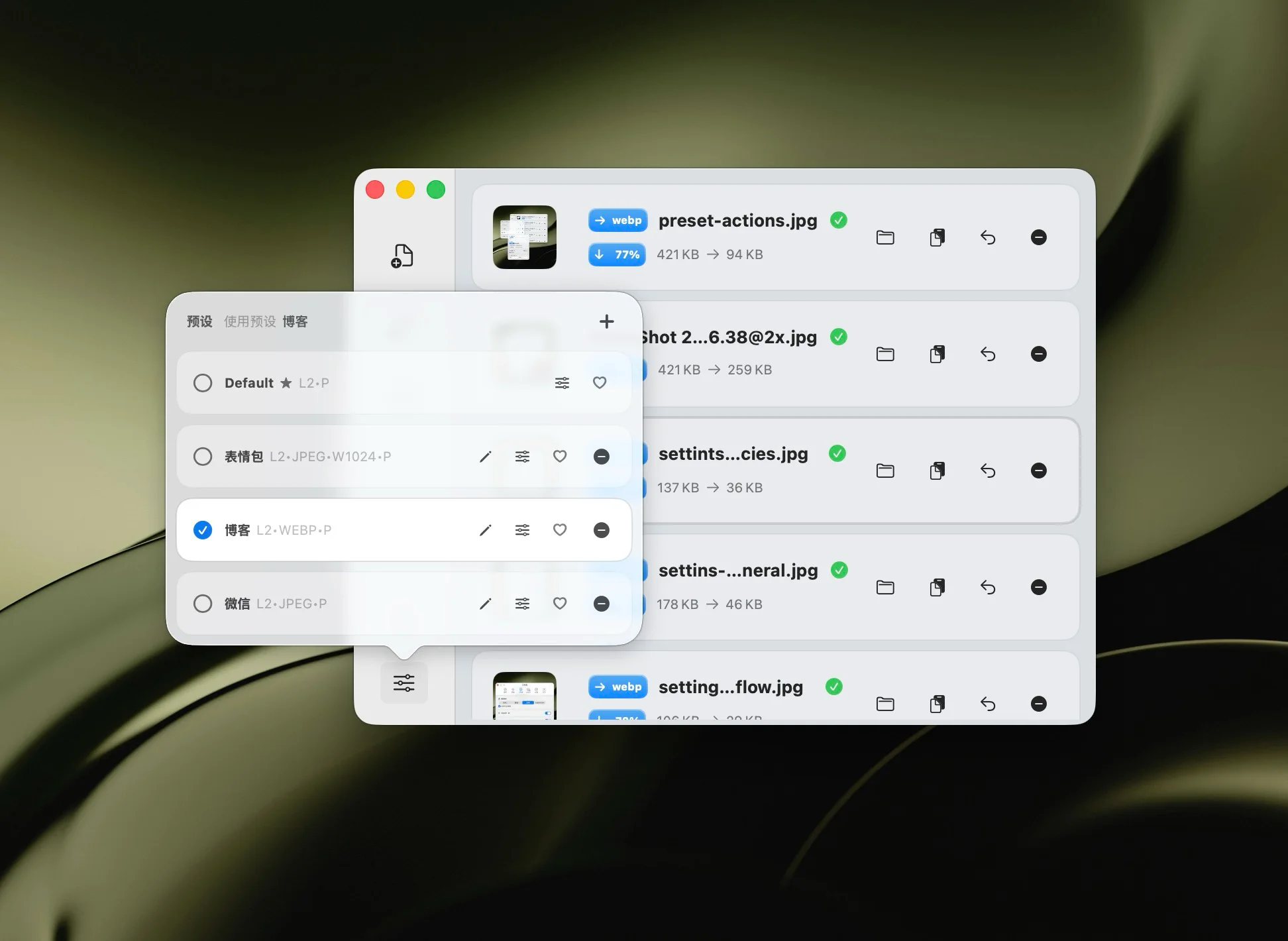
在压缩预设窗口中,你可以:
编辑预设时,可以在弹窗中配置以下压缩选项:
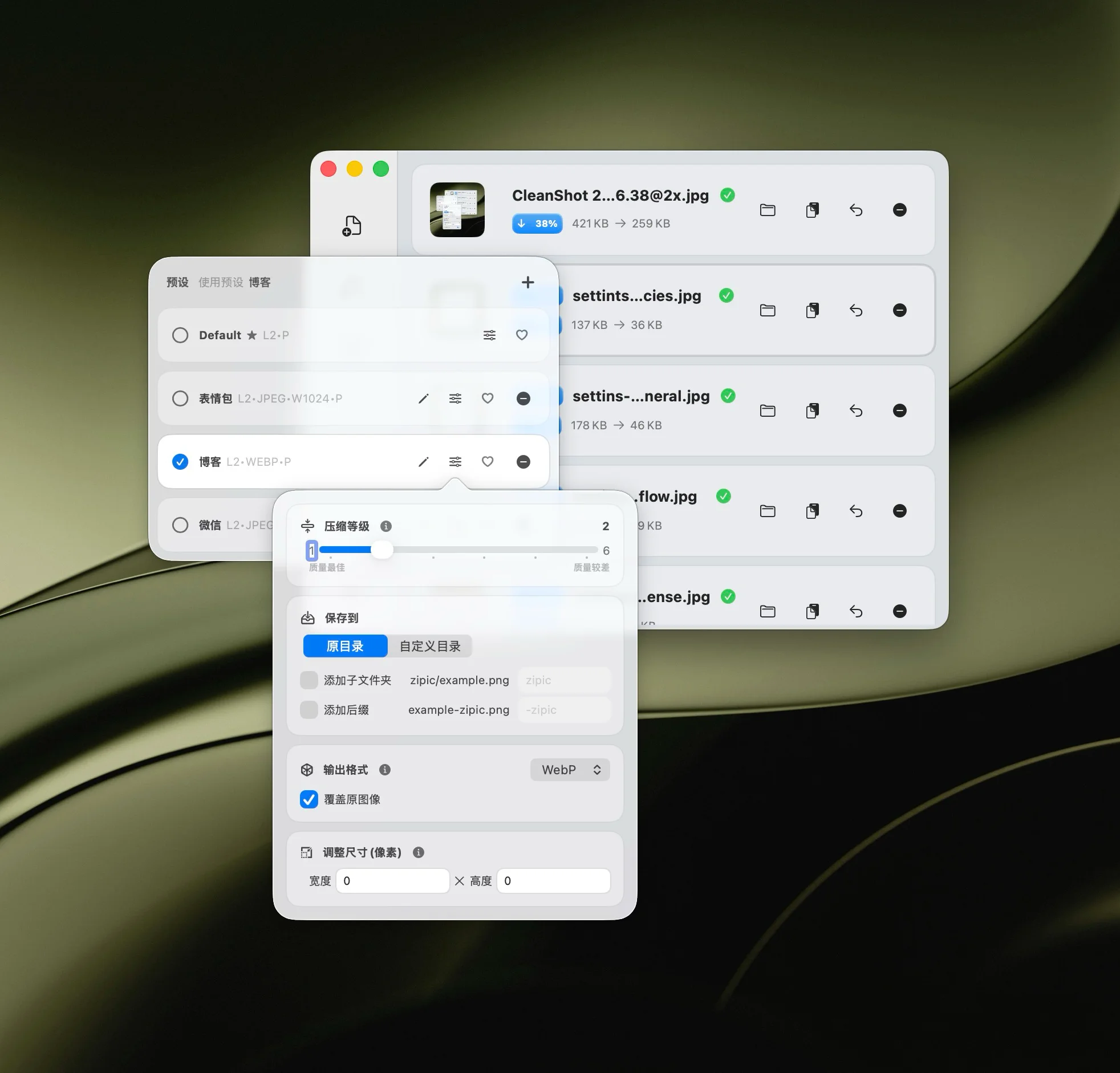
编辑预设窗口支持以下操作:
压缩等级
合理设置压缩等级可实现图像大小与质量的最佳平衡,推荐使用2或3级压缩。压缩等级越高,质量越差,图像占空间越小。
保存到
可以设置符合需求的保存方式,最终可以实现压缩后图像替换原图、保存到指定文件夹、添加后缀的效果。详见《图像保存选项》
保存格式
用于设置格式转换的目标格式,考虑到达到图像压缩的效果,支持压缩的同时转换为 JPEG/WebP/HEIC/AVIF/PNG/JPEG-XL (JXL) 格式。详见《图像压缩格式》
调整尺寸
设置压缩后图像的目标尺寸,默认不进行调整,考虑到图像美观性强制按照原图长宽比处理,设置宽度会按原图长宽比自动匹配高度,设置高度同理。详见《修改图像尺寸》
Zipic 提供了多种实现压缩的方式,包括:
拖拽
拖拽图像或文件夹到 Zipic 主窗口进行压缩。推荐
Raycast 扩展
使用 Raycast 扩展压缩访达中选中状态的图像或文件夹进行压缩。推荐
拖动到 Notch 压缩
拖动有效文件/文件夹,就会在屏幕顶部中间显示一个 Notch 区域,将文件/文件夹拖动至这个区域内松手,就会触发自动压缩。推荐 Pro
粘贴压缩
粘贴操作,自动识别剪切板上图像或文件夹进行压缩。推荐 Pro
主窗口按钮
主窗口按钮触发选择图像或文件夹进行压缩。
菜单栏打开按钮
菜单栏打开按钮选择图像或文件夹进行压缩。
访达中右键菜单
访达中右键菜单打开方式选择 Zipic 进行压缩。
URLScheme 方式
通过 Zipic 开放的 URLScheme 接口进行压缩。快捷方式值得一试
打开主窗口,将访达或桌面中的图像或文件夹拖拽到主窗口即可进行压缩。
拖拽文件到主窗口或刘海区域时按住 ⌥ (Option) 键,可以快速选择不同的压缩预设后再进行压缩。当你想临时使用不同预设而不改变默认选择时非常方便。
拖动到 Notch 压缩功能是 Zipic 1.8 引入的创新功能,让您能够更快速、更直观地完成图片压缩。
如何使用:

粘贴压缩功能允许您快速压缩剪贴板中的图像或文件夹。
使用粘贴压缩的三种方法:
⌘ + V 进行粘贴压缩;粘贴压缩功能会自动检测剪贴板中的图像或文件夹,并使用当前的压缩设置对其进行压缩。这个功能在您想要快速压缩来自各种来源的图像,而无需手动选择它们时特别有用。
点击主窗口左侧最上面的 打开图像 按钮,弹窗中选择图像进行压缩,支持选择多张图像及多个文件夹。
点击菜单栏 文件 菜单中的 打开图像 按钮,弹窗中选择图像进行压缩,支持选择多张图像及多个文件夹。按下快捷键 ⌘ + O 也可以打开选择图像窗口。
这种方式只支持选择单张头像,在访达中选中图像,右键菜单中选择 打开方式 找到 Zipic 点击进行压缩。
Zipic 会自动识别已经压缩过的文件并跳过,避免重复处理。当压缩参数发生变更或源文件被修改时,会自动重新压缩。
压缩完成后就会在主窗口看到压缩记录,包含图像缩略图、名称、压缩前后大小、压缩状态、压缩比等信息。
压缩完成后,我们可以看一下压缩效果是否满意。
可以点击缩略图在对比预览窗口直观查看压缩前后的效果。Zipic Pro 版包含增强的图像对比视图,具有以下功能:
这使得对比压缩前后的效果变得非常容易,如果只是调整压缩强度,可以直接在预览窗口中完成,无需重新压缩。
当然你也可以直接打开访达试用 macOS 快速预览图片查看压缩后的图像。
在图像压缩记录中点击 复制图像 按钮,复制图像或者路径信息。
主窗口中每一条压缩记录都是可以拖拽的,你可以按住拖拽到其它任意可以接受图像的窗口中,比如一个笔记窗口、访达窗口等,等同于快捷复制操作。
尽管 Zipic 不会持久化压缩记录,但为了更好的用户体验,我们提供了清除单条或所有压缩记录的功能。
点击压缩记录中最右侧的 删除 按钮,即可删除当前压缩记录。
点击主窗口边栏中的 清除所有记录 按钮,弹窗确认是否删除所有压缩记录。